公式マニュアル · 初回接続の手順
Shadowrocket の使い方サブスクリプションの追加、モード選択、接続確認
iPhone・iPad の画面を例に、手元にある情報を使って追加と接続を順番に進めます。各手順の結果を確認してから次に進み、複数の設定を同時に変更しないようにしましょう。
01情報を追加02モードを選択03接続04–05確認とトラブル対処
情報を確認しやすい場所に用意してから、アプリを開きます。サブスクリプションリンクと個別サーバーの設定情報は、入力内容が異なります。前者は通常、複数の項目を取得・更新するために使い、後者には特定サーバーのプロトコル、アドレス、認証方法が記載されています。サブスクリプションアドレスを Host に入力したり、通常のウェブページのアドレスをサブスクリプションとして使ったりしないでください。以下の2つの追加方法から、いずれか一つを選びます。重複して読み込む必要はありません。
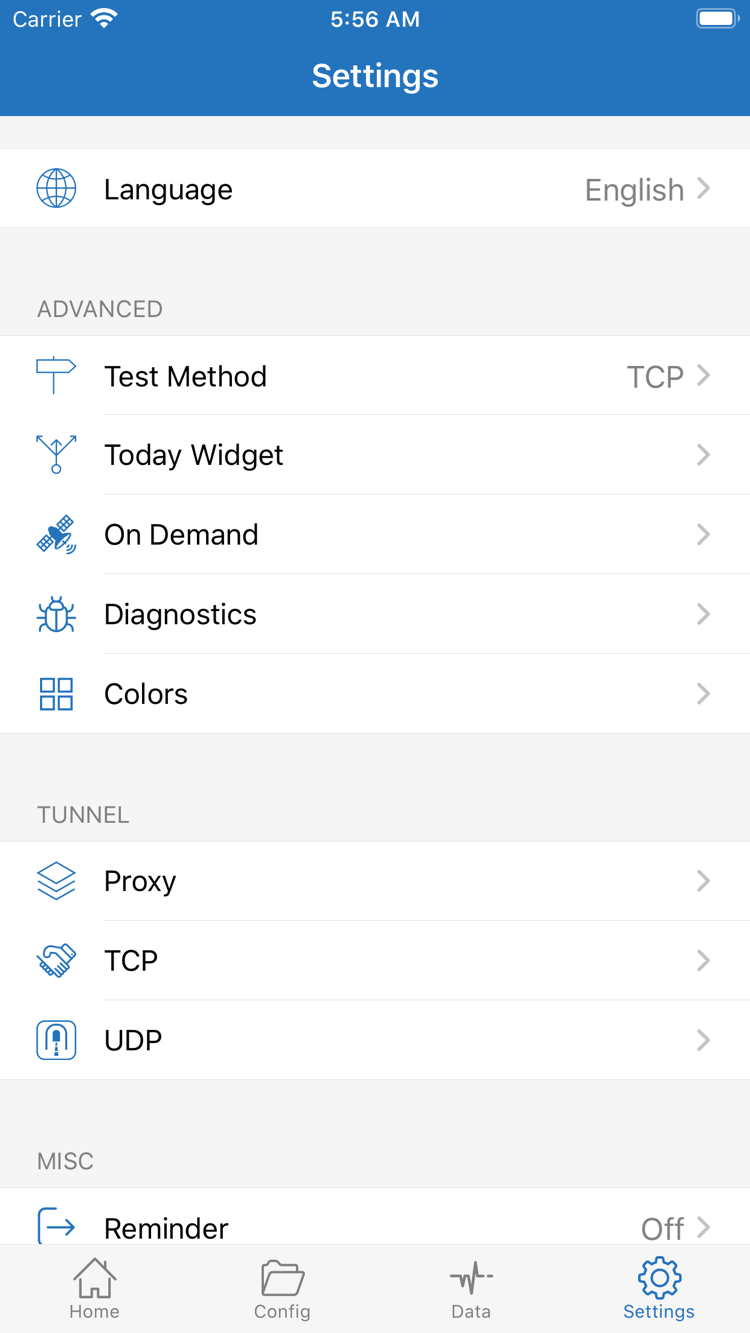
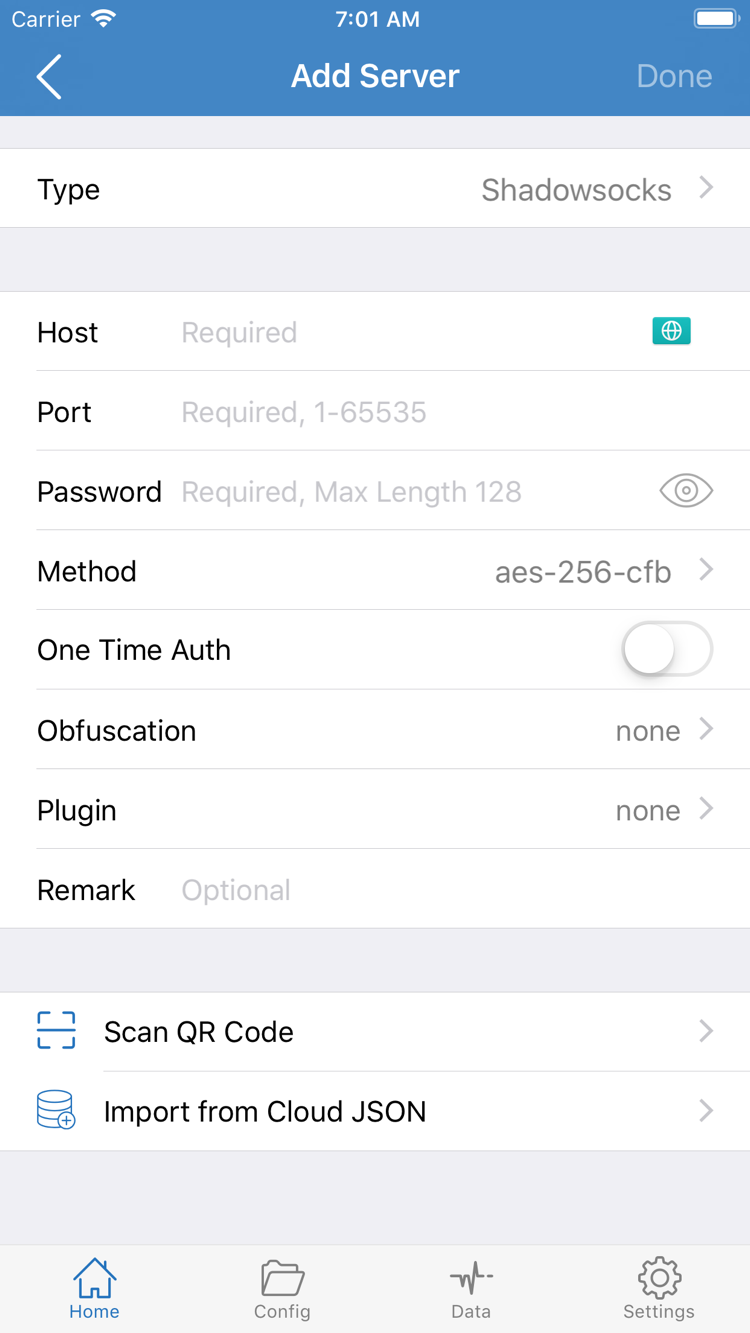
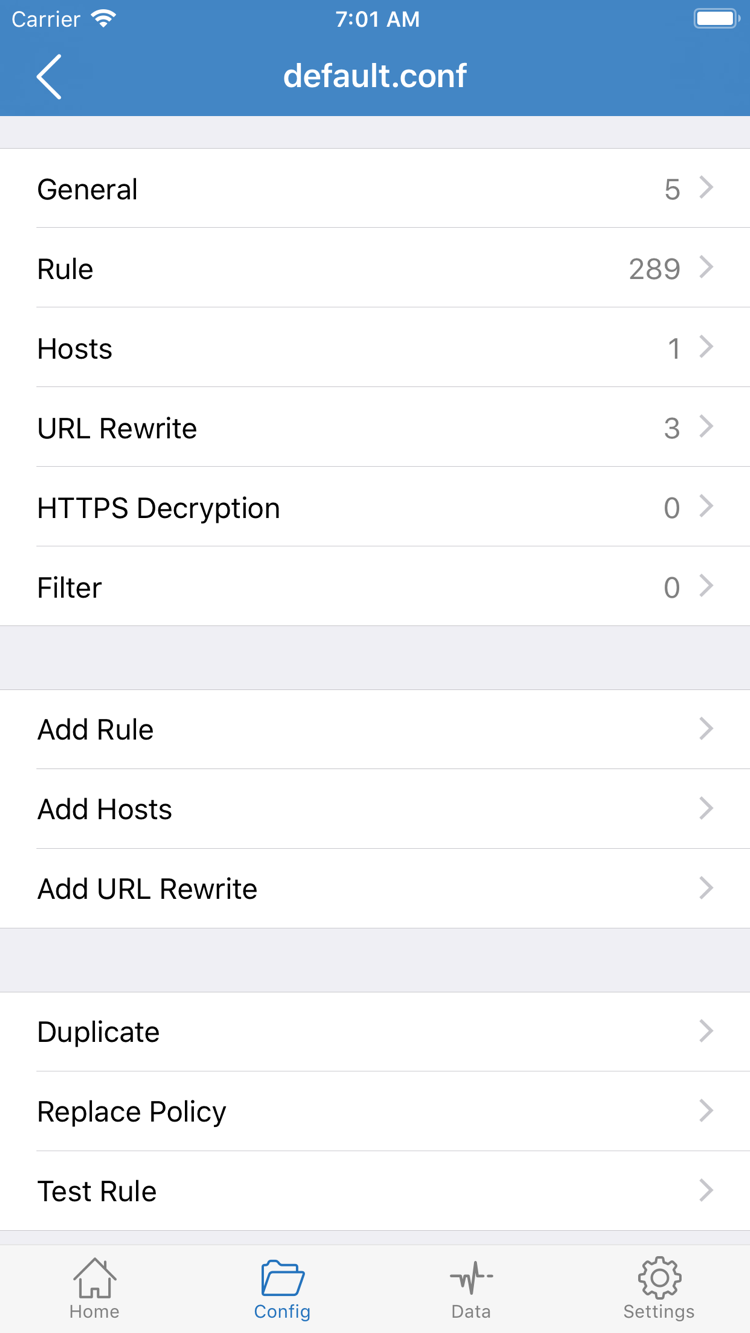
スクリーンショットはページや項目を識別するためのものです。表示される選択肢はプロトコルやシステムによって異なる場合があります。画像内の項目は利用可能なサーバー情報ではありません。画面が異なる場合は、現在のアプリに表示されている英語の項目名を手がかりにしてください。
STEP 01 · Add Server / Subscribe
サーバーを追加する、または既存のサブスクリプションを読み込む
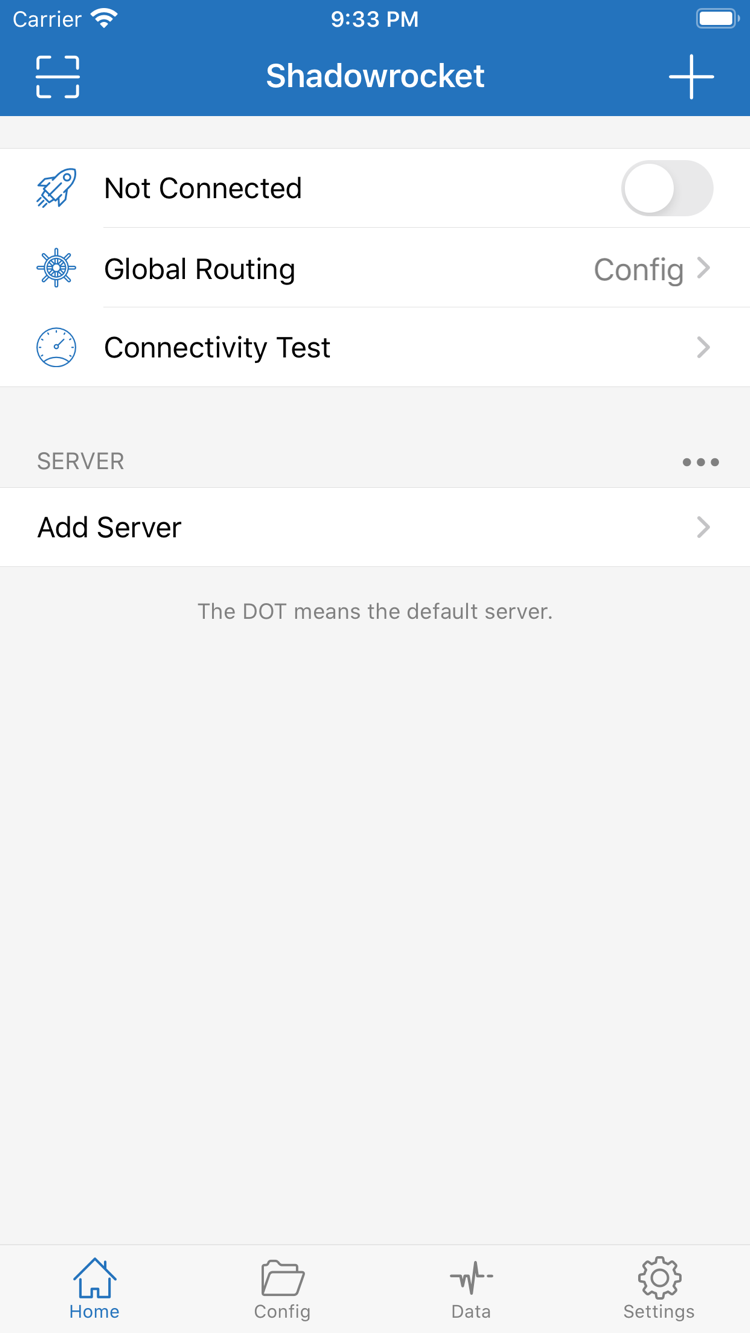
Shadowrocket を開いて Home に移動し、SERVER グループから Add Server を選びます。追加画面では、ほかの項目を入力する前に Type を確認してください。Type によって現在の項目の種類と、入力が必要なパラメーターが決まります。完全なサブスクリプションリンクがある場合は Subscribe を使います。サーバーアドレス、ポート、認証情報がある場合は手動で追加します。
サブスクリプションがある場合:Subscribe を選択
Add Server で Type を開き、Subscribe を選びます。戻ったら URL 欄にサブスクリプションリンク全体を貼り付け、識別しやすいメモを入力します。コピーする際は、リンクの先頭と末尾が欠けていないか確認してください。特に、チャットの句読点、改行、説明文を一緒にコピーしないよう注意します。リンク内のクエリパラメーターもアドレスの一部なので、独自に削除・変更しないでください。提供された情報がサブスクリプションではない場合は、まず情報の種類を確認します。
保存したら Home に戻り、サブスクリプションの内容が読み込まれるまで待ち、対応するグループとサーバー項目が表示されるか確認します。保存できたことは記録が追加されたことを示すだけで、内容の取得が完了したとは限りません。リストが空の場合は、まず元のリンクを確認し、そのサブスクリプションの更新を試します。同じサブスクリプションを何度も追加すると、後から管理対象を見分けにくくなるため避けてください。項目が表示されたら、既存のグループはそのままにして次へ進みます。
サーバー情報がある場合:Type に合わせて入力
手動で追加する場合は、情報に合わせて Shadowsocks、VMess、VLESS、Trojan などのプロトコルを選択します。Host にはサーバーのドメイン名または IP、Port にはポート番号を入力します。Password、Method、その他の認証・通信項目は、元の情報どおりに入力してください。たとえば Shadowsocks では、Method と Password がサーバー設定と一致している必要があります。アドレスとポートだけでは接続できません。Type によって入力項目は異なるため、あるプロトコルの設定方法を別のプロトコルにそのまま適用しないでください。
資料に TLS、特定の通信方式、サーバー名の指定がある場合は、それらも一つずつ確認します。通常、Host はパスを含むウェブページの URL ではなく、ウェブページのパスを追加しないでください。QR コードの情報は Scan QR Code で読み取れます。Import from Cloud JSON は対応形式の情報に使うもので、あらゆるリンクを読み込める汎用の入口ではありません。読み込み後も Type と重要なパラメーターを確認し、保存して Home に戻ります。
サブスクリプションリンクにはアクセス情報が含まれている場合があります。完全なアドレスを公開したり、リンク全体が写ったスクリーンショットを送ったりしないでください。追加時に解析エラーが表示された場合は、Q&A ページのサブスクリプションに関するトラブル対処を参考に形式を確認します。リストに内容が表示されたら、通信の処理方法を選びます。
STEP 02 · Global Routing / Config
Global Routing の3つのモードを選択
サーバー項目を用意したら Home に戻り、Global Routing をタップします。ここではリクエストの処理方法を選びます。サーバーのパスワード変更やサブスクリプションの更新を行う場所ではありません。初めて使う場合は、3つの選択肢を理解してから目的に合わせて選びます。Config、Proxy、Direct を切り替えた後は Home に戻り、Global Routing の行に選択したモードが表示されていることを確認してください。
Config:現在の設定ファイルのルールに従って振り分ける
Config は、現在有効な設定ファイルに基づいてリクエストを照合します。Config を開き、使用中のファイルを確認してからルールを確認してください。公式スクリーンショットは設定ファイルの編集画面で、General、Rule、Hosts、URL Rewrite、HTTPS Decryption などのセクションが表示されています。初回接続では、各セクションを変更する必要はなく、接続のためにすべての機能を有効にする必要もありません。
ルールは上から順に判定され、最初に一致したルールがリクエストの処理方法を決めます。末尾の FINAL は通常、それ以前のルールに一致しなかったリクエストを処理します。以下は構文の例であり、既存の設定全体を置き換えるためのものではありません。自分の設定を使う場合は、ルールの宛先が現在の設定ファイルで正しく解決されることを確認してください。例をそのまま転記するために既存の設定を上書きしないようにします。
DOMAIN-SUFFIX,example.com,PROXY
FINAL,DIRECT
この例では、example.com とそのサブドメインに一致するリクエストは PROXY を使い、それ以外の一致しないリクエストは FINAL によって DIRECT に送られます。DIRECT は直接接続、PROXY はプロキシ経由、REJECT は拒否を意味します。ウェブサイトが開かない場合、すべてのサーバーが使えないと判断する前に、実際にどの処理が適用されたか確認してください。
Proxy と Direct:条件を分けて比較する
Proxy は、通常このモードの対象となるリクエストを選択中のプロキシ経由で処理します。Config の結果と一時的に比較する場合に使えます。Proxy ではアクセスできて Config ではできない場合は、まずルール、ポリシーの選択、DNS 関連の設定を確認します。このモードは認証情報の誤りを修正するものではなく、すべてのアプリのリクエストが同じ結果になることを保証するものでもありません。
Direct はリクエストを直接接続で処理するため、現在のネットワーク自体が正常か確認する場合に使えます。Direct でウェブページが開いても、読み込んだサーバーが利用可能だとは限りません。比較テストを終えたら、日常的に使う予定のモードに戻し、現在の設定ファイルを記録してください。複雑な照合順序やポリシーを調整する場合は、詳しい使用マニュアルを参照してください。このページでは初回接続に必要な判断に絞って説明します。
STEP 03 · Home / SERVER
サーバーを選んで接続スイッチをオンにする
モードを決めたら Home に戻り、SERVER グループから今回使うサーバーを選択します。複数のサブスクリプションがある場合は、選択マークがどの項目に付いているか確認してください。サブスクリプショングループ名は管理用の入口であり、その中のサーバーが選択済みとは限りません。初回の確認では1台だけ選び、テスト結果と現在の設定を対応させやすくするため、続けて切り替えるのは避けてください。
Global Routing を確認したら、Home 上部のスイッチをオンにします。未接続の場合は Not Connected と表示されます。初回の有効化時にシステムから VPN 構成の追加を求められることがあります。要求元が現在開いている Shadowrocket であることを確認してシステムの案内に従い、必要に応じてデバイス認証を行います。構成の追加を拒否した場合、サブスクリプションを何度も読み込んでもシステム接続は確立できません。まずこの権限を許可してください。
Home に戻り、上部の接続状態が変わったか、スイッチがオンのままかを確認します。システムの VPN 表示はトンネルの状態を確認する手がかりになりますが、ステータスバーの表示方法はデバイスによって異なります。アプリの表示とシステムの VPN 設定をあわせて確認してください。スイッチがすぐにオフになる場合は、ルールファイルを変更せず、システムの許可、既存の VPN 構成、アプリに表示されたエラーを確認します。
デバイスに別の VPN 接続やシステム管理構成がある場合、今回の接続に影響することがあります。まず現在有効なものを確認してください。勤務先や学校の管理下にあるデバイスでは管理上の要件に従い、用途がわからない構成を削除しないでください。基礎となるネットワーク自体が利用可能であることも必要です。ログインが必要な Wi-Fi では、先にネットワーク接続ページで操作を完了します。
初回接続後は少し待ってからテストします。サブスクリプションの更新、設定の変更、ネットワークの切り替えを同時に行うと、結果に差が出たとき原因を特定しにくくなります。切断する場合は Home に戻って上部のスイッチをオフにします。次回使用時も、サーバーの選択と Global Routing がトラブル対処中に変更されていないか確認してください。
STEP 04 · Connectivity Test / Data
接続状態と実際のアクセスを分けて確認
接続スイッチがオンになったら、まず Home で Connectivity Test を実行します。このテストで確認できるのは、現在のテスト方法における接続結果です。すべてのウェブサイト、プロトコル、アプリに共通する結果ではありません。テスト結果は対象、ネットワークの変化、テスト方法にも左右されます。1つの数値だけで設定の正しさを判断したり、異なる方法で得た数値を直接比較したりしないでください。
次にブラウザーを開き、普段から内容を確認できるページにアクセスして、実際に更新します。ブラウザーのキャッシュにより、ネットワークが変わった後も古いページが表示されることがあります。ページが表示されたままでも、今回のリクエストが成功したとは限りません。プロキシ経由が想定されるページと、直接接続が想定されるページをそれぞれ確認し、現在の Global Routing が日常的に使う予定のモードと一致していることも確認します。
Data は補助として使い、累計値だけで判断しない
Shadowrocket に戻って Data を確認し、今回のアクセスに対応する通信量の変化を見ます。統計には集計期間中のほかのリクエストも含まれることがあり、バックグラウンド同期で通信が発生する場合もあります。そのため、累計値を直前のページ単体の正確な通信量とはみなせません。現在の画面でサーバーごとの表示ができる場合は、選択したサーバーとあわせて確認してください。どのルールに一致したかを確認するには、関連する記録や診断情報も使います。
判断を3つに分けて考えてください。システム接続が確立したか、目的のリクエストが完了するか、処理方法がルールどおりか、という点です。最初の2つが正常でも、3つ目に問題が残る場合があります。たとえば Config でページが開いても、実際には DIRECT に一致している可能性があります。反対に、Proxy では使えて Config では失敗する場合は、同じサーバーを繰り返し追加するのではなく、まず通信経路を確認してください。
- Connectivity Test に結果が出るのにページを開けない:対象、DNS、ルールを確認し、全体が利用可能と判断しないでください。
- ページは開くのにテストが失敗する:テスト方法と対象が現在のネットワークに適しているか確認し、テストだけを理由に設定全体を変更しないでください。
- Wi-Fi とモバイル通信で結果が異なる:サーバーとモードを同じにして比較し、設定変更が同時に行われたことによる影響を除きます。
初回確認が終わったら、使えるサーバー、現在のモード、設定ファイル名を記録してください。以降のトラブル発生時に、この情報が復旧時の基準になります。確認済みの設定をテスト数値のために頻繁に変更しないでください。利用に問題が続く場合は、以下の手順で発生箇所を一つずつ確認します。
STEP 05 · Settings / Diagnostics
問題が起きた箇所から確認し、すべての設定を一度にリセットしない
まず問題がどの段階で起きたか整理し、確認する画面を決めます。「サブスクリプションを読み込めない」「上部のスイッチがオンを保てない」「特定のウェブサイトが開かない」をすべて接続失敗として扱うと、確認する方向が定まりません。一度に変更する項目は一つだけにし、変更後は手順4の確認を繰り返します。改善しなければ元の値に戻してから次を確認し、原因を追いにくくしないようにしてください。
リストが空、または更新に失敗する:サブスクリプション情報を確認
まずリンク全体が正しいか、種類が Subscribe になっているか、現在のネットワークで更新できるかを確認します。サブスクリプションを取得できることと、その中のサーバーに接続できることは別の問題です。リンクが無効になっている場合、Global Routing を変更しても解決しません。何度更新しても提供元で無効になった情報は修復されません。ご自身のサービス提供元にリンクの状態、内容の形式、利用状況を確認してください。問い合わせる際は、完全な認証情報を公開ページに貼り付けないでください。
項目はあるが接続できない:設定とシステム状態を確認
手動で追加した項目では、Type、Host、Port、認証情報、資料に指定された TLS と通信設定を優先して確認します。サブスクリプションの項目では、一度更新してから、現在の用途で使うことが確認できているサーバーを1台選びます。スイッチがすぐオフになる場合は、システムの VPN 許可とほかの有効な構成を確認します。スイッチがオンのままアクセスできない場合は、サーバーへの接続、ルール、目的のページへのアクセスを分けて確認してください。すべてのデータをすぐ削除する必要はありません。
テストとアクセスの結果が異なる:Test Method を確認
Settings を開いて Test Method を確認し、現在使われているテスト方法を把握します。方法によって確認する範囲が異なり、テスト結果が返っても目的のウェブサイトへのリクエスト全体が検証されたとは限りません。元の設定を保ったまま一つずつ比較し、実際のアクセス結果もあわせて判断してください。特定の対象だけに問題がある場合は、ドメイン、発生時刻、現在のモード、エラーの内容を記録すると、「使えない」とだけ記録するより原因を特定しやすくなります。
自動接続やネットワーク切り替えに問題がある:On Demand を確認
Settings の On Demand は、必要に応じて接続する条件に関する設定です。手動でオフにしても再接続する場合や、ネットワーク切り替え後に動作が異なる場合は、該当する条件が設定されているか確認します。初回は手動接続の流れを先に確認してから、必要に応じてオンデマンド動作を設定してください。On Demand はサーバー認証の失敗を直すスイッチではありません。接続を試みるタイミングを決めるもので、利用可能なサーバー情報の代わりにはなりません。
さらに詳しく調べる場合は Diagnostics を開き、記録が今回の操作に対応していることを確認してからエラーの種類を確認します。記録を共有する前に、サブスクリプション URL、パスワード、認証情報、その他の機密情報を隠してください。Settings の Proxy、TCP、UDP などの項目は通信動作に関わるため、名前だけを見て一つずつ切り替えることはおすすめしません。詳しい内容は詳しい使用マニュアルを、よくある症状と対処方法はQ&A ページを確認してください。