iPhone / iPad
App Storeで$2.99の買い切り。その他のプラットフォームは無料。
まずApp Storeの商品ページを確認し、ご自身のApple IDで購入・ダウンロードしてください。システム要件はApp Storeページの表記をご確認ください。表示される現地通貨の価格は、利用するストアによって異なる場合があります。購入済みの場合は、再インストールを新たな購入手続きと考えず、購入済み項目を先に確認してください。
全プラットフォーム対応のルールベースプロキシクライアント。既存のサブスクリプションまたはサーバー情報で接続を設定し、Global Routingとルール設定でリクエストの経路を決めます。
現在のバージョン v2.2.92 · iPhone / iPadはApp Storeで$2.99の買い切り、Mac・Windows・Android・Linux版は無料
初回設定:既存のサブスクリプションから開始 →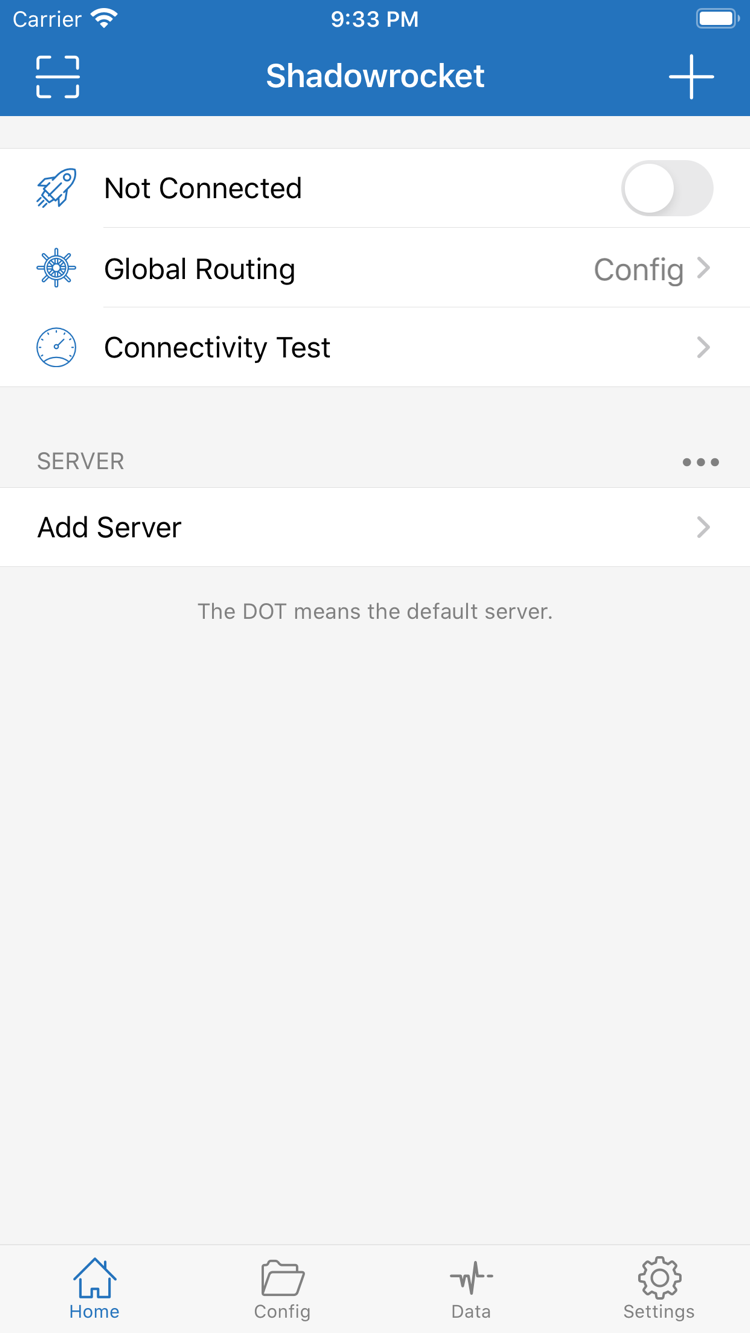
06 デバイス分類02 入手方法Config / Proxy / Direct932747118 App StoreアプリIDサーバー情報は接続先を決め、Global Routingはリクエストの処理方法を決め、Config内のルールは個々のリクエストに適用されます。目的に応じた機能を以下から確認してください。画面例はiPhone / iPadを使用しています。詳しい手順は公式マニュアルをご覧ください。
HomeでGlobal Routingを開き、目的に合わせてConfig、Proxy、Directを選びます。Configは現在の設定ファイルのルールに従ってリクエストを処理します。Proxyは対象の通信を選択したプロキシに転送し、Directは直接接続します。ドメインごとに振り分ける場合はConfigを使い、プロキシ接続を一時確認するときはProxyに切り替えます。確認後は元のモードに戻してください。ルールは通常、順番に照合されます。先にある範囲の広いルールが後の詳細なルールより先に適用される場合があるため、確認時はルールの順序と最終的なFINALの処理先もチェックしてください。
DOMAIN-SUFFIX,example.com,PROXYOn Demandは、あらかじめ設定したネットワーク条件に応じて接続を開始します。サーバー情報を提供する機能ではなく、Config内の振り分けルールを置き換えるものでもありません。まず手動で接続し、アクセスを確認してからSettingsでOn Demandの条件を確認してください。設定変更後は、よく使うWi-Fiとモバイルネットワークの両方でテストし、想定どおり接続するか確認します。手動で切断しても再接続する場合は、該当する条件が残っていないか確認し、その後システムのVPN設定を調べてください。接続スイッチを何度も操作しても、起動条件が変わらなければ状況は改善しません。
Settings → On DemandShadowrocketはShadowsocks、VMess、VLESS、Trojan、HTTP、SOCKS5、WireGuard、Hysteria2などのプロトコルに対応しています。手動で追加する場合は、Add ServerでTypeを選び、自分のサービス事業者から提供された情報に従ってHost、Port、認証情報を入力します。プロトコルによって必要な項目は異なるため、ポート番号や名称だけでTypeを推測しないでください。TLS、通信方式、関連パラメーターもサーバー側と一致させます。エラーが発生した場合は元の情報を保管し、項目ごとに比較してください。入力を通すために設定をむやみに変更しないでください。
Add Server → Type → Host / Port既存のサブスクリプションを使う場合は、Add ServerでSubscribeを選び、識別しやすい名前と完全なリンクを入力して保存します。更新を実行したらHomeに戻り、一覧を確認してください。サブスクリプションの更新はサーバー情報を再取得する操作であり、接続の問題を自動修復するものではありません。解析に失敗した場合は、コピー内容が完全か、リンクが有効か、現在のネットワークから参照先にアクセスできるかを確認してください。複数のサブスクリプションは入手元がわかる名前を付け、重複項目を整理する前に元の記録を残してください。リンクにはアクセス認証情報が含まれる場合があります。スクリーンショットやログを共有する際は、該当部分を隠してください。
Add Server → Type → SubscribeConfigにはルールと関連設定が保存されます。サーバーのサブスクリプションを追加しても、特定の設定ファイルに切り替わったことにはなりません。編集前に現在有効なファイルを確認し、復元できるコピーを保管してください。一度に一項目だけ変更し、接続を確認します。DOMAIN-SUFFIXはドメインの接尾辞、IP-CIDRはアドレス範囲で照合し、FINALはそれまでに一致しなかったリクエストを処理します。iCloudで関連情報を同期する場合は、両方のデバイスの同期設定とファイルが揃っているかを確認してください。同期後も現在選択中のConfigを確認し、情報の同期と設定の有効化を混同しないようにしてください。
FINAL,PROXYConnectivity Testはテスト対象への到達性を確認する機能です。1回の結果で、すべてのWebサイトやプロトコルの状態を判断することはできません。接続後に実際のアクセス先を開き、Global Routing、適用ルール、ログと合わせて確認してください。Dataでは通信量の変化を確認できますが、集計対象と期間を把握し、クライアントの数値をサービス事業者の請求額と混同しないでください。さらに調査する場合は、SettingsのDiagnosticsで必要な情報を収集します。共有前にサブスクリプションリンク、認証情報、個人のアクセス履歴がわかる内容を削除してください。
Connectivity Test → Data → Diagnostics初回は「情報を追加 → サーバーを選択 → Global Routingを選択 → 接続 → 実際のアクセスを確認」の順に進めてください。一度に一つの要素だけを変更すると、変更前後を比較しやすくなります。サーバー、Config、DNS設定を同時に変えると、原因を特定しにくくなります。
接続スイッチが接続中になっても、システムの接続状態が変化したことを示すだけで、すべてのルールが想定どおり動作しているとは限りません。一部の対象だけに問題がある場合は、対象、現在のモード、適用されたルールを記録してから確認してください。すべての情報を先に削除する必要はありません。
使い方マニュアルを読む →iPhone / iPad版はApp Storeで$2.99の買い切りで、両デバイスで購入を共有できます。Mac、Windows、Android、Linux版は無料です。パソコンとAndroidのインストーラーはすべて本サイトの/dl/shadowrocket/から提供します。各デバイスのリンクからダウンロードガイドに進み、アーキテクチャとシステムの許可手順を確認してください。
App Storeで$2.99の買い切り。その他のプラットフォームは無料。
まずApp Storeの商品ページを確認し、ご自身のApple IDで購入・ダウンロードしてください。システム要件はApp Storeページの表記をご確認ください。表示される現地通貨の価格は、利用するストアによって異なる場合があります。購入済みの場合は、再インストールを新たな購入手続きと考えず、購入済み項目を先に確認してください。
無料 · Appleシリコン / Intel。iPhone / iPadはApp Storeで$2.99の買い切り。
「このMacについて」でチップまたはプロセッサを確認し、対応するインストーラーを選んでください。「開発元を検証できません」と表示された場合は、システム設定の「プライバシーとセキュリティ」でダウンロードガイドに沿って「このまま開く」を選択します。「壊れている」と表示された場合は、インストールの許可に関する説明を確認し、記載された手順で対応してください。
無料。iPhone / iPadはApp Storeで$2.99の買い切り。
ダウンロードガイドからWindows 64ビット版を入手できます。初回起動時にSmartScreenが表示されたら、ファイルが本サイトのダウンロードページから取得されたことを確認し、「詳細情報 → 実行」を選択してください。インストール後はシステムの案内に従って接続に必要な権限を設定します。システムの許可画面とサーバー接続エラーを、同じ問題として扱わないでください。
無料。iPhone / iPadはApp Storeで$2.99の買い切り。
システムブラウザーでダウンロードガイドを開き、arm64 apkを選択してください。確認画面が表示されたら、今回使用するブラウザーに限り「不明なアプリのインストール」を許可し、完了後に権限を無効にできます。WeChat内でダウンロードが始まらない場合は、システムブラウザーで本サイトを開き、同じプラットフォームのカードから続けてください。
無料 · deb / rpm / AppImage。iPhone / iPadはApp Storeで$2.99の買い切り。
ディストリビューションとパッケージ管理方法に応じて形式を選び、インストール前にシステムのアーキテクチャを確認してください。AppImageには実行権限が必要です。debとrpmは対応するパッケージ管理ツールで処理します。ダウンロードガイドにはコマンドと操作箇所を分けて記載しています。実行前に実際のファイル名を確認し、異なる形式の手順を混ぜないでください。
全プラットフォームを確認 →システムにインストールをブロックされた場合の対処
デバイスの判定は優先するリンクの表示にのみ使用し、アーキテクチャの確認に代わるものではありません。MacではAppleシリコンとIntelを確認してください。別のデバイス用にダウンロードする場合は、該当するプラットフォームのカードを開きます。システムによって権限の確認方法やファイル形式は異なります。まずシステム上でインストールと起動を行い、その後アプリ内でサブスクリプションと接続を設定してください。
Shadowrocketはクローズドソースの商用アプリです。本サイトは公式サイト・公式マニュアルで、入手方法、設定、トラブル対処を分けて案内しています。アプリの識別情報と購入範囲を確認してからご自身のサーバー情報を準備すると、ストアの問題と接続の問題を切り分けやすくなります。
App Storeの商品ページを開き、アプリ名Shadowrocket、開発元Shadow Launch Technology Limited、アプリID 932747118を確認してから、公式アイコンと照合してください。アプリIDは製品ページのリンク末尾でも確認できます。検索順位や似た名称だけで本人確認はできません。アイコンが似ている同名アプリも、これら3項目を確認してから購入またはダウンロードしてください。パソコンとAndroidの場合は本サイトのダウンロードガイドから対応するプラットフォームに進み、インストーラーは本サイトのパスから取得します。
中国本土のApp Storeでは現在、このアプリを取り扱っていません。検索結果に表示されない場合は、アカウント設定で国または地域を確認し、商品ページがどのストアに対応しているかを確認してください。デバイスのシステム言語とApple IDのストア地域は別の設定です。表示言語を変えてもストア地域は自動的に変わりません。地域を変更する場合は、事前にアカウント設定の要件を確認し、残高、サブスクリプション、支払い方法などを整理してから、システムの手順に従ってください。購入可否と現地通貨の金額は、現在のストア表示をご確認ください。
iPhone / iPad版はApp Storeで$2.99の買い切りで、両デバイスで購入を共有できます。Mac、Windows、Android、Linux版は無料です。機種変更またはアプリ削除後は、購入時に使用したApple IDでログインし、購入済み項目からShadowrocketを探してください。購入金額が再度表示される場合は、支払いを繰り返す前にアカウントと購入履歴を確認します。アプリを復元しても、サーバー情報がすべて復元されるわけではありません。再インストール前に、ご自身のサブスクリプション、設定ファイル、必要な設定の記録を保管してください。
クライアントの購入で得られるのはソフトウェアの利用資格であり、サーバーやサブスクリプションが自動的に用意されるわけではありません。本サイトはノードやサブスクリプションを提供・販売・推奨していません。以降の操作は、利用者がすでにお持ちのサブスクリプションまたはサーバー情報を前提とします。契約期間、サーバーの稼働状況、通信量はご利用のサービス事業者にご確認ください。App Storeでの購入完了は、これらの項目を確認する方法にはなりません。初回起動後に一覧が空の場合は、購入を何度も復元するのではなく、既存の情報を追加する手順を確認してください。
サブスクリプションは通常、サーバー情報をまとめて取得するために使います。手動追加では接続パラメーターを一項目ずつ入力し、Configではルールと関連設定を管理します。サブスクリプションを更新した後は、使用するサーバーを確認してください。Configを切り替えた後は、Global Routingも確認します。ルールに従ってリクエストを処理する場合は、Configモードと現在有効なファイルを確認してからルールの順序を調べます。正常に動作する設定をコピーして残し、変更は一度に一項目にすると、復元や比較の基準が明確になります。
iPhone / iPad版のアプリはApp Storeで更新します。Mac、Windows、Android、Linux版はダウンロードガイドから対応する新しいインストーラーを入手してください。アプリを更新する前に現在の設定を記録します。サブスクリプションの更新はアプリ内で接続情報を再取得する操作です。操作後に問題が発生した場合は、アプリ、サブスクリプション、Configのどれを更新したかを記録し、該当する層を確認してください。発生時期が近いという理由だけで、すべての問題をアプリ本体のせいと判断しないでください。毎回の調査を再インストールから始める必要もありません。
初回の情報追加後は、既存のサーバーを選び、Global Routingを確認して接続します。必要なシステム権限を許可した後、実際に利用するアクセス先を開いてください。テストに失敗したら、接続を確立できないのか、名前解決に失敗したのか、特定のアクセス先だけに到達できないのかを記録します。Dataの数値は通信の流れを確認するための補助情報であり、ルールが正しく適用されたことを単独で証明するものではありません。Connectivity Testの結果も、テスト方法と合わせて判断してください。調査内容を共有する際は必要な項目だけを残し、認証情報や個人のアクセス履歴を削除してください。
おすすめの閲覧順:まだアプリを入手していない場合はダウンロードガイド、入手済みで設定が完了していない場合は使い方ガイドを確認してください。接続できてもリクエストの経路が想定と異なる場合は、使い方マニュアルと設定説明に進みます。設定を何度も切り替えるより、現在の段階を特定すると有効な情報を残しやすくなります。
以下の3つの記事では、利用の各段階に応じて、サブスクリプションの解析確認、複数の情報源の整理、Dataによる通信量の確認を解説します。既存の情報を使った操作手順を紹介し、サービスの入手先は案内しません。単発のテスト結果や統計値だけで接続品質を判断することもありません。
統計画面と対象期間を区別し、通信量の変化を現在のGlobal Routingと照らし合わせます。リクエストの経路を確認できる数値、ルールや接続履歴も調べる必要がある状況、クライアントの統計をサービス事業者の課金根拠として扱えない理由を解説します。
Dataの説明を読む →複数のサブスクリプションを使う場合は、名前で入手元を区別してから、順序を調整し重複項目を整理します。削除前に残す情報、更新後の一覧の確認方法、使用中のサーバーと停止済みの古い情報を誤って一緒に削除しないための注意点を説明します。
サブスクリプションの整理手順を読む →リンクの完全性、参照先の状態、更新タイミング、現在のネットワークの4点を確認します。まずクライアントが有効な内容を取得できたかを確認し、その後、必要に応じてご利用のサービス事業者に問い合わせてください。エラー情報は記録し、共有時はリンクに含まれるアクセス認証情報や個人情報を隠してください。
解析トラブルの確認リストを読む →日常のメンテナンスで毎回最初から設定し直す必要はありません。使用中のサブスクリプションとConfigのコピーを保管し、問題が発生したら現在のモード、選択中のサーバー、エラーの内容を記録して、該当する記事に沿って確認してください。個別の画面設定を知りたい場合は「設定」、入手から追加、接続、メンテナンスまでの流れを確認する場合は「使い方マニュアル」をご覧ください。
すべての記事を見る →